Windows1110 出現檔案總管打不開問題?????別擔心!解決方法在這裡
按一下「儲存檔案到」旁邊的「瀏覽」以選擇新路徑。這樣,瀏覽器下載的內容將與您在Windows中定義的內容或您選擇的資料夾相符。,在檔案總管中右鍵點擊桌面,選擇屬性、位置,然後點擊恢復預設值,並儲存更改。注意:不同版本的Windows可能會在檔案總管的不同區域顯...。參考影片的文章的如下:
按一下「儲存檔案到」旁邊的「瀏覽」以選擇新路徑。這樣,瀏覽器下載的內容將與您在Windows中定義的內容或您選擇的資料夾相符。,在檔案總管中右鍵點擊桌面,選擇屬性、位置,然後點擊恢復預設值,並儲存更改。注意:不同版本的Windows可能會在檔案總管的不同區域顯...。參考影片的文章的如下:
按一下「儲存檔案到」旁邊的「瀏覽」以選擇新路徑。這樣,瀏覽器下載的內容將與您在Windows中定義的內容或您選擇的資料夾相符。,在檔案總管中右鍵點擊桌面,選擇屬性、位置,然後點擊恢復預設值,並儲存更改。注意:不同版本的Windows可能會在檔案總管的不同區域顯示桌面。此資訊是否對您有幫助?本文說明如何更改Windows11中的預設儲存位置。,了解如何在檔案總管中設定預設資料夾可以讓您擴展此應用程式的實用程式。如果您想...

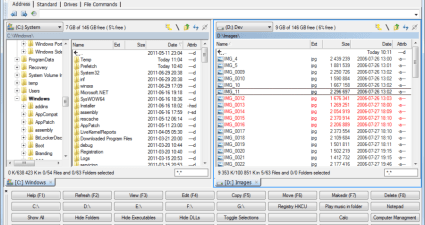
一款非常獨特的資源管理器,特別適用於頻繁在各個目錄間跳躍複製粘貼的情況,因為,它有4個窗口!每個窗口都可以方便的切換目錄,以不同顏色區分不同類型的文件,各窗口之間可以方便的拖放操作互相的文件.http:/...
在Windows上工作或生活,檔案管理是我們每天都要做的事情。不論是整理照片、備份資料,還是從雲端伺服器拉檔案,總有一堆重複又瑣碎的操作。雖然Windows的內建檔案總管已經夠用,但如果你開始覺得「這樣做太慢」...

當電腦空間不足的時候,大家都會想要找出占空間的檔案或是資料夾,我個人比較習慣RidNacs這套分析工具,而這次與大家分享的GlaryDiskExplorer是比較偏向檔案總管的形式,方便的地方在於可以快速的排序資料夾空間...

檔案總管是使用電腦時一定會使用到的,因此若是有方便的輔助工具,那一定會更方便,這次要跟大家分享的是百葉窗多頁籤檔案總管。我最早之前是使用QTTabBar,用過就愛上這樣的工具,Clover是後來覺得很不錯的,以...

當不成時間管理大師,那當個檔案管理大師也可以!不管是何種工作,在電腦上總需要有整理檔案的時刻,若你的工作常常需要應付非常多的檔案整理,那絕對不能錯過Fileside這款檔案總管工具,內建多視窗同時使用、自...

每天都在使用電腦,擁有賞心悅目的操作環境,自然也會有更好的工作心情,SFilesProX是一款顏色豐富並且具備多頁籤的檔案總管,最大的優勢就是可以自己調整成自己喜愛的樣式,要擁有與眾不同的檔案總管不再是難事...

檔案總管是使用電腦一定會用到的,因為要找資料開檔案等等,因此當然需要推薦好用的檔案總管工具,ExplorerMax檔案總管工具主打Chrome風格的使用,讓大家最習慣的地方應該就是具備多頁籤的檔案總管功能,像是大...

最近分享了不少檔案總管的進階工具,包含有AllenExplorer能取代檔案總管的文件管理工具、百葉窗Shutters多頁窗檔案總管與FilesApp多工多頁籤又美觀的檔案總管,不過不管再怎麼樣都只是檔案總管,只能讓你群組化...

檔案總管每次使用電腦必用,簡單來說就是文件管理工具,不過大家有用過進階版的檔案總管嗎?AllenExplorer有類似Chrome的介面設計,外觀簡潔美觀,功能上支援多標籤頁、我的最愛、雙窗口、檔案比對等等功能,可...

檔案總管的極限在哪裡呢?先前寫了百葉窗這款多頁籤檔案總管工具,讓我回想起QTTabBar這款始祖級的檔案總管加強版,因為一開始我就是被這套工具所擄獲的,光是雙擊滑鼠就可以回到上一層這小功能,就讓我難以忘懷...

在實際體驗Windows8之前,相信大家都對Windows8感到興趣,而Metro介面也是很醒目的功能!【ImmersiveExplorer】是一款很不同的檔案總管,很推薦大家可以試試看,使用不同的模式瀏覽系統內的檔案,當別人看到時應...

檔案總管有什麼好強化的?不就是看看檔案等等功能嗎?當然不是那麼簡單,記得以前使用【QTTabBar】來強化各樣的功能,就代表有很多習慣是可以改變的,有很多更加的操作方式是可以加強的,只是沒有使用過不知道好...